صحافیوں، انسانی حقوق کے محافظوں، اور سیاسی اختلاف کرنے والوں پر سپائی ویئر کے حملے اب غیر معمولی یا غیر معمولی نہیں ہیں۔ 2025 کے اوائل میں، واٹس ایپ نے تقریباً 90 صارفین کو مطلع کیا - جن میں سے اکثر صحافی اور سول سوسائٹی کے اراکین پورے یورپ میں تھے - کہ انہیں اسرائیلی سپائی ویئر کمپنی پِیراگون سلوشنز نے نشانہ بنایا تھا۔ مہینوں بعد، ایپل نے iOS صارفین کے ایک نئے گروپ کو دھمکی کی اطلاع بھیجی۔ فرانزک تجزیہ نے اس بات کی تصدیق کی کہ ان میں سے دو، دونوں صحافی، پِیراگون کے گریفائٹ اسپائی ویئر سے زیرو کلک اٹیک کا استعمال کرتے ہوئے مارے گئے تھے، یعنی انہیں سمجھوتہ کرنے کے لیے کسی لنک کو ٹیپ کرنے کی بھی ضرورت نہیں تھی۔ یہ الگ تھلگ واقعات نہیں ہیں۔ وہ معمول ہیں۔
پچھلے 15 سالوں سے، سیکورٹی محققین نے ایسے لاتعداد کیسوں کو دستاویز کیا ہے جہاں حکومتی ہیکرز نے صحافیوں، انسانی حقوق کے محافظوں، ناقدین اور سیاسی مخالفین کو نشانہ بنایا اور کامیابی سے سمجھوتہ کیا۔
یہ حملے مہنگے، نفیس اور خفیہ ٹولز پر انحصار کرتے ہیں جو ان کے آپریٹرز کو کمپیوٹرز پر سپائی ویئر کو ہیک کرنے اور انسٹال کرنے کی اجازت دیتے ہیں، لیکن خاص طور پر اسمارٹ فونز، جو کسی شخص کی روزمرہ زندگی کے بارے میں تقریباً تمام ڈیٹا رکھتے ہیں۔
اسپائی ویئر اپنے آپریٹرز کو ٹارگٹ کے ڈیوائس اور ڈیٹا تک تقریباً مکمل رسائی فراہم کرتا ہے۔ سرکاری جاسوس فون کالز ریکارڈ کر سکتے ہیں، چیٹ کے پیغامات چوری کر سکتے ہیں، تصاویر تک رسائی حاصل کر سکتے ہیں، اور محیطی آواز کو ریکارڈ کرنے اور قریبی گفتگو کو ریکارڈ کرنے کے لیے ڈیوائس کے کیمرہ اور مائیکروفون کو آن کر سکتے ہیں۔ سپائی ویئر عام طور پر کسی شخص کے ریئل ٹائم لوکیشن کو بھی ٹریک کرتا ہے۔
ان حملوں کے جواب میں، ٹیک کمپنیاں اب اپنے صارفین کو بہتر دفاع فراہم کرتی ہیں۔ خاص طور پر، ایپل، گوگل، اور میٹا آپٹ ان خصوصیات پیش کرتے ہیں جو خاص طور پر ہدف بنائے گئے اسپائی ویئر حملوں کا مقابلہ کرنے کے لیے بنائے گئے ہیں۔
عام طور پر، یہ خصوصیات اضافی تحفظ کا اضافہ کرتی ہیں، بعض اوقات کچھ باقاعدہ خصوصیات کو بند یا محدود کر کے۔ یہ ایک تجارت ہے، لیکن ان کو خود ایک طویل عرصے سے استعمال کرنے کے بعد، میں نے انہیں کبھی بھی استعمال کرنے میں بہت زیادہ سخت یا پریشان کن نہیں پایا۔
ٹیک کمپنیاں، سیکیورٹی محققین جنہوں نے برسوں سے اسپائی ویئر کا مطالعہ کیا ہے، اور ہم TechCrunch میں، تجویز کرتے ہیں کہ آپ ان خصوصیات کو استعمال کریں اگر آپ کو شبہ ہے کہ آپ حکومت کی نگرانی کا نشانہ بن سکتے ہیں کیونکہ آپ کون ہیں یا آپ کیا کرتے ہیں۔ یہاں تک کہ اگر آپ نہیں ہیں، تو یہ حفاظتی خصوصیات آپ کے ڈیٹا کو غلط ہاتھوں میں داخل ہونے سے بہتر طور پر محفوظ رکھیں گی۔
کوئی بھی حفاظتی اقدام کامل نہیں ہے، اور یہ حفاظتی خامیوں کو دور رکھنے کی مسلسل کوشش ہے۔ اسپائی ویئر بنانے والے فون اور سروسز کو ہیک کرنے کے نئے طریقے ڈھونڈتے ہیں، پھر سافٹ ویئر بنانے والے ان حملوں سے سیکھتے ہیں اور جواب دیتے ہیں۔ کللا کریں اور دہرائیں۔
لیکن اس کا مطلب یہ نہیں ہے کہ یہ خصوصیات استعمال کرنے کے قابل نہیں ہیں۔ اس کے برعکس؛ یہ خصوصیات مؤثر ثابت ہوئی ہیں.
"یہ خصوصیات مفت ہیں، فعال کرنے میں آسان ہیں، اور جدید ترین اسپائی ویئر کے خلاف آج ہمارے پاس بہترین دفاع ہے،" رونا سینڈوک نے کہا، ایک سیکورٹی محقق جنہوں نے ایک دہائی سے زیادہ عرصے سے صحافیوں اور دیگر خطرے سے دوچار کمیونٹیز کے تحفظ کے لیے کام کیا ہے۔ "اگر خصوصیات آپ کو کچھ کرنے کی ضرورت کے راستے میں آجاتی ہیں، تو آپ انہیں آسانی سے دوبارہ بند کر سکتے ہیں - یعنی ان کو آن کرنے اور آزمانے میں بہت کم خرچ آتا ہے۔"
یہاں ان خصوصیات کا ایک ریپ ہے، اور انہیں کیسے آن کیا جائے۔
ایپل کا لاک ڈاؤن موڈ تمام ایپل ڈیوائسز بشمول آئی فونز پر دستیاب ہے۔ ایپل کا کہنا ہے کہ جب لاک ڈاؤن موڈ فعال ہوتا ہے، تو "آپ کا آلہ کام نہیں کرے گا جیسا کہ یہ عام طور پر کرتا ہے۔" اس تکلیف کے بدلے میں، آپ کا آلہ زیادہ محفوظ ہو جائے گا۔
اس بات کا ثبوت ہے کہ ماضی میں لاک ڈاؤن موڈ نے مدد کی ہے۔ سٹیزن لیب نے پایا کہ لاک ڈاؤن موڈ نے این ایس او گروپ کے پیگاسس سافٹ ویئر کے ساتھ کیے گئے ایک اسپائی ویئر حملے کو روک دیا۔ حال ہی میں مارچ میں، ایپل نے کہا کہ اس نے کبھی بھی ایپل ڈیوائس پر لاک ڈاؤن موڈ فعال ہونے والے کامیاب حملے کا پتہ نہیں لگایا۔
جب آپ اسے آن کرتے ہیں تو آپ کے آلے پر لاک ڈاؤن موڈ یہ بدلتا ہے:
لاک ڈاؤن موڈ پر سوئچ کرنے کے لیے، ترتیبات پر جائیں، پھر پرائیویسی اور سیکیورٹی، اور نیچے سکرول کرکے لاک ڈاؤن موڈ پر جائیں۔ ایک بار جب آپ اس خصوصیت کو فعال کرتے ہیں، آپ کا ایپل آلہ دوبارہ شروع ہو جائے گا.
میں نے کئی سالوں سے لاک ڈاؤن موڈ استعمال کیا ہے۔ اگرچہ میں نے دیکھا کہ کچھ ویب سائٹس شروع میں قدرے پریشان کن ہیں، میں نے تھوڑی دیر میں اس پر توجہ نہیں دی۔ اس کے علاوہ، آپ مخصوص ویب سائٹس اور ایپس کے لیے لاک ڈاؤن موڈ کو منتخب طور پر بند کر سکتے ہیں، خصوصیت کو مکمل طور پر غیر فعال کیے بغیر۔ کچھ نرالا ہیں، لیکن مجھے بھی ان کی عادت ہو گئی ہے۔
گوگل نے 2017 میں اپنا ایڈوانسڈ پروٹیکشن پروگرام شروع کیا۔ یہ فیچر آپ کے گوگل اکاؤنٹ کو ہر قسم کے نقصان دہ ہیکرز کے خلاف مزید لچکدار بنانے کے لیے ڈیزائن کیا گیا ہے۔
ایڈوانسڈ پروٹیکشن پروگرام میں درج ذیل خصوصیات شامل ہیں: ایڈوانسڈ پروٹیکشن آن کرنے کے لیے، اس کے آفیشل پیج پر جائیں اور "شروع کریں" پر کلک کریں۔ یہ آپ کو اپنے گوگل اکاؤنٹ میں لاگ ان کرنے کا اشارہ کرے گا۔ وہاں دی گئی ہدایات پر عمل کریں۔
سب سے پہلے، آپ کو اپنے پاس ورڈز کے علاوہ ایک اضافی تصدیقی عنصر کے طور پر ایک فزیکل سیکیورٹی کلید (یا سافٹ ویئر پاس کی) شامل کرنے کی ضرورت ہوگی۔ آپ کو اپنے اکاؤنٹ میں ایک ریکوری فون اور ایک ریکوری ای میل بھی شامل کرنے کی ضرورت ہوگی، یا بیک اپ پاسکی یا سیکیورٹی کلید استعمال کرنا ہوگی۔
پچھلے سال متعارف کرایا گیا تھا اور ممکنہ طور پر ایپل کے لاک ڈاؤن موڈ سے متاثر ہو کر، اینڈرائیڈ کا ایڈوانسڈ پروٹیکشن موڈ گوگل کے موبائل آپریٹنگ سسٹم کے لیے اسی طرح کا دفاع لاتا ہے۔
اینڈرائیڈ کا ایڈوانسڈ پروٹیکشن موڈ درج ذیل حفاظتی خصوصیات فراہم کرتا ہے:
اپنے اینڈرائیڈ ڈیوائس پر ایڈوانسڈ پروٹیکشن موڈ کو فعال کرنے کے لیے، سیٹنگز، پھر سیکیورٹی اور پرائیویسی پر جائیں اور دیگر سیٹنگز کے تحت ایڈوانسڈ پروٹیکشن کو تھپتھپائیں، پھر ڈیوائس پروٹیکشن پر ٹیپ کریں۔
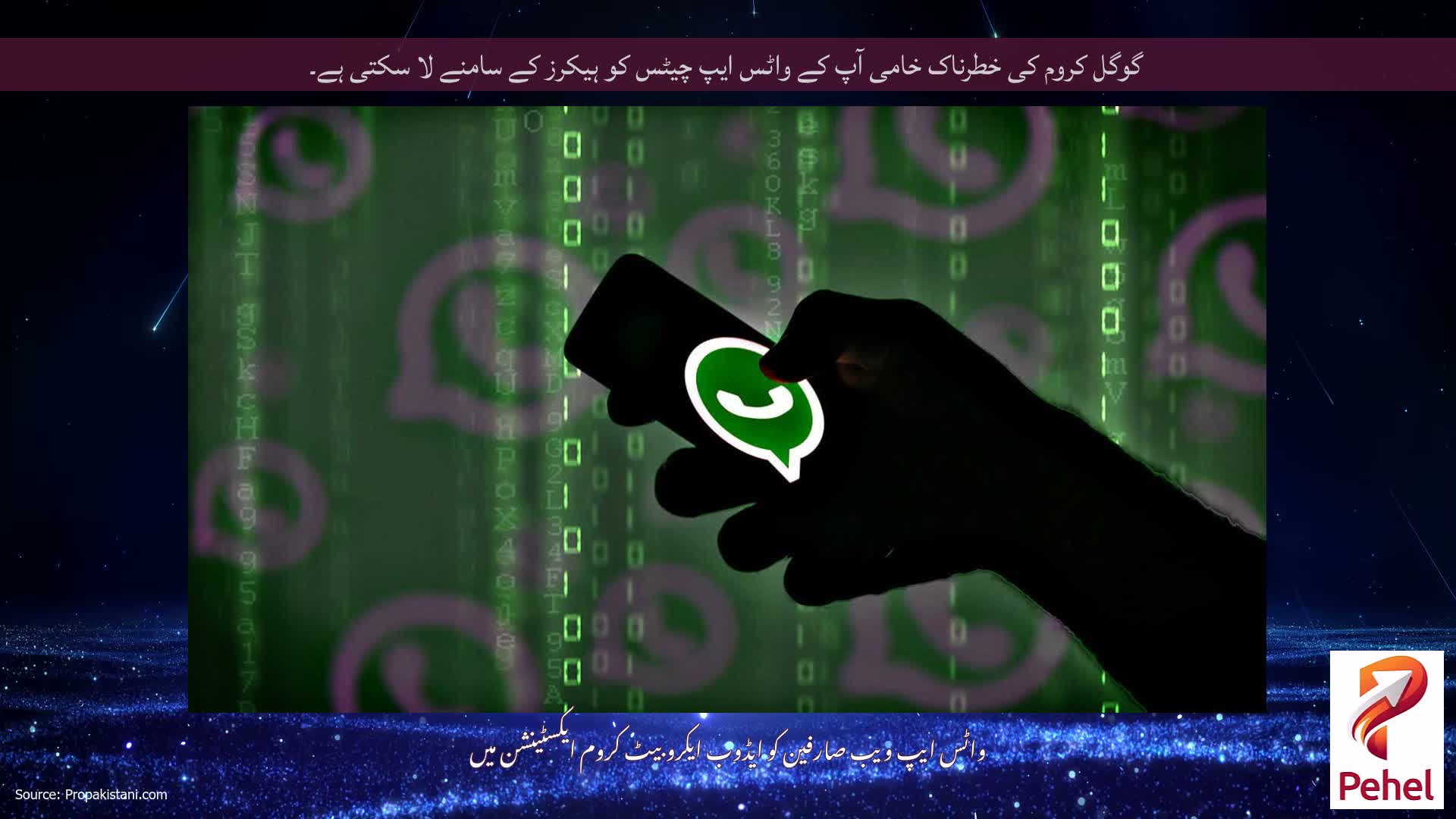
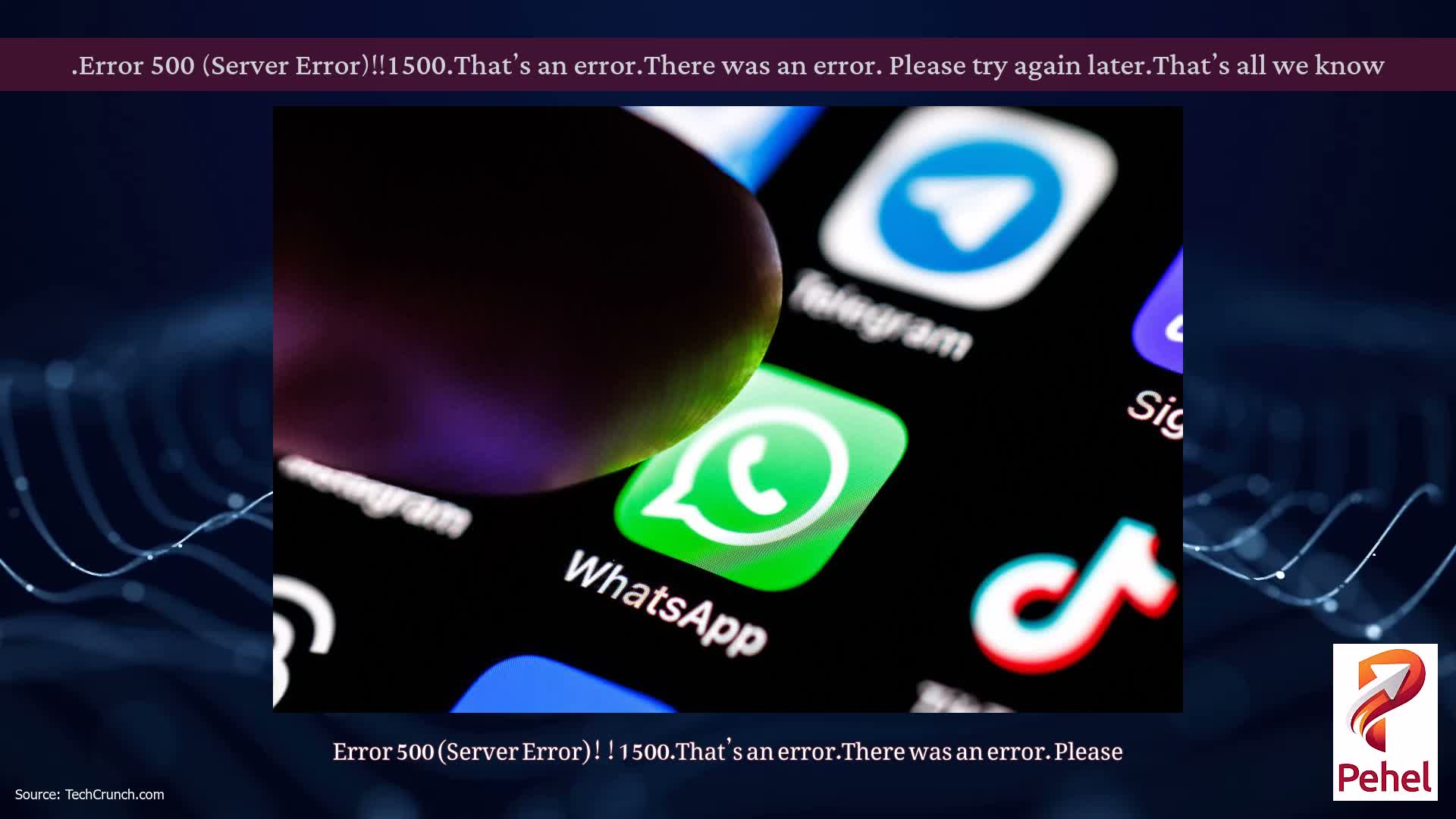
واٹس ایپ کو 3 بلین سے زیادہ لوگ استعمال کرتے ہیں، جن میں وہ لوگ بھی شامل ہیں جو وسائل سے مالا مال سرکاری ایجنسیوں میں شامل ہیں۔
WhatsApp کو نشانہ بنانے والے ہیکنگ ٹولز کی مانگ اتنی زیادہ ہے کہ استحصال پر لاکھوں ڈالر لاگت آسکتی ہے — اور وہ کام کرتے ہیں۔ 2019 میں، واٹس ایپ نے NSO گروپ کی ہیکنگ مہم کو پکڑا جس نے لگ بھگ 1200 صارفین کو نشانہ بنایا۔ پچھلے سال کے شروع میں، واٹس ایپ نے ایک اور جاسوسی کارروائی پکڑی جس نے یورپ میں تقریباً 90 صارفین کو پھنسایا۔
اس کے جواب میں، اس سال کے شروع میں، واٹس ایپ نے سخت اکاؤنٹ سیٹنگز کا آغاز کیا، ایک آپٹ ان فیچر جو آپریٹنگ سسٹم کے لحاظ سے کچھ پرائیویسی اور سیکیورٹی کنٹرولز کو آن کرتا ہے۔
اینڈرائیڈ اور آئی او ایس پر، اکاؤنٹ کی سخت ترتیبات درج ذیل خصوصیات کو آن کرتی ہیں۔
فیچر کو آن کرنے کے لیے، اپنا پرائمری ڈیوائس استعمال کریں اور سیٹنگز پر جائیں، پھر پرائیویسی، پھر نیچے اسکرول کر کے ایڈوانسڈ پر جائیں اور اسے آن کریں۔